Domain standlichter.de kaufen?
Wir ziehen mit dem Projekt
standlichter.de um.
Sind Sie am Kauf der Domain
standlichter.de interessiert?
domain@kv-gmbh.de · 0541-91531010
Domain standlichter.de kaufen?
Wie lösche ich Schnellzugriff?
Um den Schnellzugriff in Windows zu löschen, musst du zuerst den Datei-Explorer öffnen. Klicke dann auf "Ansicht" in der oberen Menüleiste und wähle "Optionen" aus. Gehe zum Reiter "Allgemein" und klicke unter "Schnellzugriff" auf "Schnellzugriffsansicht löschen". Bestätige die Aktion und der Schnellzugriff wird gelöscht. Du kannst auch einzelne Elemente im Schnellzugriff mit einem Rechtsklick darauf und der Auswahl von "Aus Schnellzugriff entfernen" entfernen. **
Wie funktioniert der Schnellzugriff?
Der Schnellzugriff ist eine Funktion, die es Benutzern ermöglicht, häufig verwendete Dateien, Ordner oder Programme schnell und einfach zu öffnen, ohne lange suchen zu müssen. Er basiert auf einem Algorithmus, der die Nutzungshäufigkeit und -muster des Benutzers analysiert, um die relevantesten Elemente anzuzeigen. Der Schnellzugriff lernt also im Laufe der Zeit, welche Dateien oder Programme für den Benutzer am wichtigsten sind. Durch diese personalisierte Vorschau können Benutzer effizienter arbeiten und Zeit sparen. Benutzer können auch manuell Elemente zum Schnellzugriff hinzufügen oder entfernen, um die Funktion weiter anzupassen. **


Ähnliche Suchbegriffe für Schnellzugriff
Top-Angebote
Produkte zum Begriff Schnellzugriff:
-
House Doctor LED-Glühbirne Leuchtmittel G9, 5 cm, 2WBeleuchtung ist ein wichtiges Element in jedem Zuhause. Sie bringt auf eine dekorative Weise Lebendigkeit und Atmosphäre in die Einrichtung und dient dabei als praktisches Element, das uns das Navigieren durch unseren Alltag Tag und Nacht erleichtert. Dieses Leuchtmittel von House Doctor ist daher eine Notwendigkeit in Ihrem Zuhause. Die LED-Birne namens G9, 2 W passt perfekt in sämtliche Arten von Lampen. Ganz gleich, in welchem Raum Sie das Leuchtmittel nutzen es erhellt Ihre Einrichtung auf wunderschöne Weise.,Lifetime 2000 hours,2,70 €*Versand: 5,90 €Sichere Weiterleitung zum Anbieter
-
WOHNCONCEPT LED-Leuchtmittel "Universal-Beleuchtung", warmweiß, LeuchtmittelProduktdetails: Anzahl Teile: 2 Stk., Farbbezeichnung: warmweiß, Lebensdauer: 25.000 Std., Spannung: 12, Lichtfarbe: Warmweiß, Ausstattung: Dimmbarkeit, Funktionsweise: komplette Lichtquelle/Beleuchtung austauschbar, Betriebsart: Strom, Modellbezeichnung: 99SZWW12, Farbtemperatur in Kelvin: 3000, Leistung in Watt: 0,85 W, Lichtstrom in Lumen: 32 lm, Lieferumfang: 2er- Set, 2D- LED- Clip, Hinweise: Hinweis Maßangaben: Alle Angaben sind ca.-Maße., Technische Daten: WEEE-Reg.-Nr. DE: 55.082.20489,99 €*Versand: 39,95 €Sichere Weiterleitung zum Anbieter
-
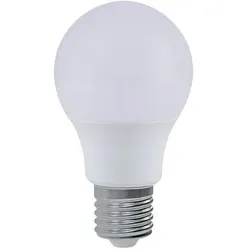
LED Glühbirne ERSTE Leuchtmittel neutralweiß 4500 K E27 8W 03850LED Glühbirne ERSTE Leuchtmittel neutralweiß 4500 K E27 8W ⭐⭐⭐⭐⭐ ➡️ LED-Glühbirnen sind in den letzten Jahren sehr beliebt geworden. Dies bringt viele Vorteile mit sich: ✔️ die wichtigste davon ist die Energieeinsparung, ✔️ Sparen des Geldes, ✔️ eine LED-Glühbirne verbraucht weniger Strom als herkömmliche Glühbirnen, ✔️ LED-Glühbirnen finden ihre Verwendung in Wohnungen, Büros oder öffentlichen Räumen. ➡️ LED-Glühbirne, technische Daten: ✔️ Typ: LED-Lampe, ✔️ Glühbirne mit 8W Leistung, ✔️ neutralweiß 4500K, ✔️ Energie-Effizienzklasse: F. Montage intern Kappe E27 Stromversorgung 230 V / 50Hz Typ der Dioden LED Leistung 15W Farbe des Lichts Neutralweiß Lichtstrom 640 lm Lichtstrom 160° Betriebszeit 25 000h CRI ≥80 Energieklasse F Abmessungen Schirm ø60 mm Länge 108 mm Gewicht 0,080g Farbe des Glases weiß Material Polycarbonat PC, Aluminium Technische Normen CE Zusätzliche Informationen - nicht mit Dimmer verwenden0,79 €*Versand: 5,99 €Sichere Weiterleitung zum Anbieter


-
Was ist der Schnellzugriff?
Der Schnellzugriff ist ein Feature, das es Benutzern ermöglicht, häufig verwendete Dateien, Ordner oder Programme schnell und einfach zu öffnen, ohne lange suchen zu müssen. Er befindet sich in der Taskleiste oder im Startmenü und zeigt eine Liste der zuletzt verwendeten Elemente an. Der Schnellzugriff kann auch personalisiert werden, um bestimmte Dateien oder Ordner hinzuzufügen, die man regelmäßig benötigt. Durch die Verwendung des Schnellzugriffs können Benutzer ihre Produktivität steigern und Zeit sparen, da sie nicht jedes Mal den gesamten Dateipfad durchsuchen müssen, um auf ihre wichtigen Dateien zuzugreifen. Insgesamt ist der Schnellzugriff ein praktisches Werkzeug, um den Arbeitsablauf zu optimieren und die Effizienz am Computer zu verbessern. **
-
Wo finde ich den Schnellzugriff?
Der Schnellzugriff ist normalerweise ein Feature in Computerprogrammen oder auf Websites, das es Benutzern ermöglicht, häufig verwendete Funktionen oder Dateien schnell und einfach zu finden. In den meisten Programmen befindet sich der Schnellzugriff entweder oben auf der Benutzeroberfläche in Form von Symbolen oder in einem separaten Menü. Auf Websites kann der Schnellzugriff oft in der Navigationsleiste oder als Verknüpfung in der Kopfzeile platziert sein. Wenn du den Schnellzugriff nicht finden kannst, schau am besten in den Einstellungen des Programms oder der Website nach oder suche nach einer Hilfe-Funktion, die dir dabei helfen kann, den Schnellzugriff zu aktivieren oder anzupassen. **
-
Wie deaktiviere ich den Schnellzugriff?
Um den Schnellzugriff zu deaktivieren, musst du zuerst auf das Datei-Explorer-Symbol in der Taskleiste klicken. Anschließend wählst du im Datei-Explorer-Fenster die Registerkarte "Ansicht" aus. Dort klickst du auf "Optionen" und dann auf "Ordner- und Suchoptionen ändern". Im neuen Fenster gehst du zur Registerkarte "Allgemein" und deaktivierst die Option "Zuletzt verwendete Dateien im Schnellzugriff anzeigen". Zum Schluss bestätigst du die Änderungen, indem du auf "Übernehmen" und "OK" klickst. **
-
Wo ist der Ordner Schnellzugriff?
Der Ordner Schnellzugriff befindet sich standardmäßig in der Navigationsleiste des Windows Explorer unter Windows-Betriebssystemen. Du kannst ihn auch über das Startmenü aufrufen, indem du auf das Datei-Explorer-Symbol klickst und dann auf "Schnellzugriff" in der linken Navigationsleiste. Alternativ kannst du auch die Tastenkombination "Windows-Taste + E" drücken, um den Windows Explorer zu öffnen und den Schnellzugriff anzuzeigen. Der Schnellzugriff ist ein praktisches Feature, das dir ermöglicht, häufig verwendete Dateien und Ordner schnell zu öffnen, ohne lange suchen zu müssen. Wenn du den Schnellzugriff anpassen möchtest, kannst du rechtsklicken und die Optionen "Anheften" oder "Entfernen" verwenden. **

Wie kann ich Schnellzugriff löschen?
Um den Schnellzugriff zu löschen, musst du zuerst den Datei-Explorer öffnen. Klicke dann auf den Reiter "Ansicht" und wähle die Option "Optionen". Unter dem Reiter "Allgemein" findest du die Einstellungen für den Schnellzugriff. Hier kannst du die Liste der zuletzt verwendeten Dateien und häufig verwendeten Ordner löschen. Klicke einfach auf "Löschen" und bestätige die Aktion. Dadurch wird der Schnellzugriff geleert und du kannst mit einem frischen Start beginnen. **
Was bedeutet an Schnellzugriff anheften?
Was bedeutet an Schnellzugriff anheften? Das Anheften von Elementen an den Schnellzugriff bedeutet, dass sie dort leicht und schnell zugänglich sind, ohne dass man lange suchen muss. Dadurch kann man häufig verwendete Elemente wie Programme, Dateien oder Ordner mit einem Klick öffnen. Diese Funktion erleichtert die Arbeit und spart Zeit, da man nicht jedes Mal den gesamten Dateipfad durchsuchen muss. Durch das Anheften von Elementen an den Schnellzugriff kann man seine Arbeitsabläufe effizienter gestalten und produktiver arbeiten. **
Top-Angebote
Produkte zum Begriff Schnellzugriff:
-
VEVOR Waffenschrank Gewehrschrank mit Schnellzugriff & 3 Pistolenfächern & verstellbaren Halterungen, Langwaffenschrank Gewehrtresor mit Fingerabdruck- und Passwortsperre, SchwarzVEVOR Waffenschrank Gewehrschrank mit Schnellzugriff & 3 Pistolenfächern & verstellbaren Halterungen, Langwaffenschrank Gewehrtresor mit Fingerabdruck- und Passwortsperre, Schwarz Große Kapazität Smart Lock 150° Öffnung Aufbruchschutz Diebstahlschutzdesign Einfacher Zugriff Oberes Staufach: H x T x B: 7,8 x 12,2 x 17,5 Zoll / 198 x 310 x 445 mm, Unteres Staufach: H x T x B: 44,1 x 12,2 x 17,5 Zoll / 1120 x 310 x 445 mm, Türöffnungswinkel: 150°, Befestigungslöcher: 6 auf der Rückseite, Produktgewicht: 65,2 lbs / 29,6 kg, Türtiefe: 1,57 Zoll / 40 mm,Artikelmodellnummer: SS-201QG, Verriegelungsbolzen: 3, Durchmesser 20 mm, Produktabmessungen: 15,7 x 17,7 x 55,1 Zoll / 400 x 450 x 1400 mm213,65 €*Versand: 0,00 €Sichere Weiterleitung zum Anbieter
-
House Doctor LED-Glühbirne Leuchtmittel G9, 5 cm, 2WBeleuchtung ist ein wichtiges Element in jedem Zuhause. Sie bringt auf eine dekorative Weise Lebendigkeit und Atmosphäre in die Einrichtung und dient dabei als praktisches Element, das uns das Navigieren durch unseren Alltag Tag und Nacht erleichtert. Dieses Leuchtmittel von House Doctor ist daher eine Notwendigkeit in Ihrem Zuhause. Die LED-Birne namens G9, 2 W passt perfekt in sämtliche Arten von Lampen. Ganz gleich, in welchem Raum Sie das Leuchtmittel nutzen es erhellt Ihre Einrichtung auf wunderschöne Weise.,Lifetime 2000 hours,2,70 €*Versand: 5,90 €Sichere Weiterleitung zum Anbieter
-
Wie lösche ich Schnellzugriff?
Um den Schnellzugriff in Windows zu löschen, musst du zuerst den Datei-Explorer öffnen. Klicke dann auf "Ansicht" in der oberen Menüleiste und wähle "Optionen" aus. Gehe zum Reiter "Allgemein" und klicke unter "Schnellzugriff" auf "Schnellzugriffsansicht löschen". Bestätige die Aktion und der Schnellzugriff wird gelöscht. Du kannst auch einzelne Elemente im Schnellzugriff mit einem Rechtsklick darauf und der Auswahl von "Aus Schnellzugriff entfernen" entfernen. **
-
Wie funktioniert der Schnellzugriff?
Der Schnellzugriff ist eine Funktion, die es Benutzern ermöglicht, häufig verwendete Dateien, Ordner oder Programme schnell und einfach zu öffnen, ohne lange suchen zu müssen. Er basiert auf einem Algorithmus, der die Nutzungshäufigkeit und -muster des Benutzers analysiert, um die relevantesten Elemente anzuzeigen. Der Schnellzugriff lernt also im Laufe der Zeit, welche Dateien oder Programme für den Benutzer am wichtigsten sind. Durch diese personalisierte Vorschau können Benutzer effizienter arbeiten und Zeit sparen. Benutzer können auch manuell Elemente zum Schnellzugriff hinzufügen oder entfernen, um die Funktion weiter anzupassen. **
-
Was ist der Schnellzugriff?
Der Schnellzugriff ist ein Feature, das es Benutzern ermöglicht, häufig verwendete Dateien, Ordner oder Programme schnell und einfach zu öffnen, ohne lange suchen zu müssen. Er befindet sich in der Taskleiste oder im Startmenü und zeigt eine Liste der zuletzt verwendeten Elemente an. Der Schnellzugriff kann auch personalisiert werden, um bestimmte Dateien oder Ordner hinzuzufügen, die man regelmäßig benötigt. Durch die Verwendung des Schnellzugriffs können Benutzer ihre Produktivität steigern und Zeit sparen, da sie nicht jedes Mal den gesamten Dateipfad durchsuchen müssen, um auf ihre wichtigen Dateien zuzugreifen. Insgesamt ist der Schnellzugriff ein praktisches Werkzeug, um den Arbeitsablauf zu optimieren und die Effizienz am Computer zu verbessern. **
-
Wo finde ich den Schnellzugriff?
Der Schnellzugriff ist normalerweise ein Feature in Computerprogrammen oder auf Websites, das es Benutzern ermöglicht, häufig verwendete Funktionen oder Dateien schnell und einfach zu finden. In den meisten Programmen befindet sich der Schnellzugriff entweder oben auf der Benutzeroberfläche in Form von Symbolen oder in einem separaten Menü. Auf Websites kann der Schnellzugriff oft in der Navigationsleiste oder als Verknüpfung in der Kopfzeile platziert sein. Wenn du den Schnellzugriff nicht finden kannst, schau am besten in den Einstellungen des Programms oder der Website nach oder suche nach einer Hilfe-Funktion, die dir dabei helfen kann, den Schnellzugriff zu aktivieren oder anzupassen. **
Ähnliche Suchbegriffe für Schnellzugriff
-
WOHNCONCEPT LED-Leuchtmittel "Universal-Beleuchtung", warmweiß, LeuchtmittelProduktdetails: Anzahl Teile: 2 Stk., Farbbezeichnung: warmweiß, Lebensdauer: 25.000 Std., Spannung: 12, Lichtfarbe: Warmweiß, Ausstattung: Dimmbarkeit, Funktionsweise: komplette Lichtquelle/Beleuchtung austauschbar, Betriebsart: Strom, Modellbezeichnung: 99SZWW12, Farbtemperatur in Kelvin: 3000, Leistung in Watt: 0,85 W, Lichtstrom in Lumen: 32 lm, Lieferumfang: 2er- Set, 2D- LED- Clip, Hinweise: Hinweis Maßangaben: Alle Angaben sind ca.-Maße., Technische Daten: WEEE-Reg.-Nr. DE: 55.082.20489,99 €*Versand: 39,95 €Sichere Weiterleitung zum Anbieter
-
LED Glühbirne ERSTE Leuchtmittel neutralweiß 4500 K E27 8W 03850LED Glühbirne ERSTE Leuchtmittel neutralweiß 4500 K E27 8W ⭐⭐⭐⭐⭐ ➡️ LED-Glühbirnen sind in den letzten Jahren sehr beliebt geworden. Dies bringt viele Vorteile mit sich: ✔️ die wichtigste davon ist die Energieeinsparung, ✔️ Sparen des Geldes, ✔️ eine LED-Glühbirne verbraucht weniger Strom als herkömmliche Glühbirnen, ✔️ LED-Glühbirnen finden ihre Verwendung in Wohnungen, Büros oder öffentlichen Räumen. ➡️ LED-Glühbirne, technische Daten: ✔️ Typ: LED-Lampe, ✔️ Glühbirne mit 8W Leistung, ✔️ neutralweiß 4500K, ✔️ Energie-Effizienzklasse: F. Montage intern Kappe E27 Stromversorgung 230 V / 50Hz Typ der Dioden LED Leistung 15W Farbe des Lichts Neutralweiß Lichtstrom 640 lm Lichtstrom 160° Betriebszeit 25 000h CRI ≥80 Energieklasse F Abmessungen Schirm ø60 mm Länge 108 mm Gewicht 0,080g Farbe des Glases weiß Material Polycarbonat PC, Aluminium Technische Normen CE Zusätzliche Informationen - nicht mit Dimmer verwenden0,79 €*Versand: 5,99 €Sichere Weiterleitung zum Anbieter
-
Filament LED Leuchtmittel Retro LED Glühbirne Edison Leuchtmittel Filament Vintage, dimmbar, klar, 7W 700Lm warmweiß, DxH 9,5x14cmBeschreibung Kugelförmiges 7 Watt LED Leuchtmittel geeignet für E27 Fassungen. Dieses 14 cm große klare Leuchtmittel leistet 700 Lumen starkes Licht bei einer warmweißen Lichtfarbe von 2700 Kelvin. Dieses Leuchtmittel ist dimmbar. Details • Leuchtmitteltyp: LED • Sockel: E27 • Form: Kugel • Material: Glas • Farbe: klar • Lichtstrom: 700lm (Lumen) • Energieverbrauch: 7kWh/1000h • Farbtemperatur: 2700 K (Kelvin) • Lichtfarbe: warmweiß • Nennleistungsaufnahme: 7 W (Watt) • Nennlebensdauer: 15.000 h (Stunden) • Schaltzyklen: 7.500x • Betriebsspannung: 230 V (Volt) • Netzfrequenz: 50-60 Hz (Hertz) • Quecksilbergehalt : 0 mg (Milligramm) • nomineller Halbwertswinkel: 360° • Dimmbar: ja • Maße D x H in cm: 9,5 x 14 • Anlaufzeit bis 100%: Kugelform 7 Watt 1xE27 LED Material: Glas klar DxH 9,5x147,90 €*Versand: 5,90 €Sichere Weiterleitung zum Anbieter
-
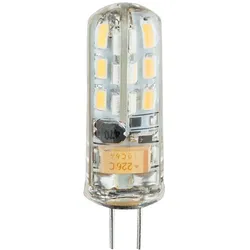
1 Watt LED Leuchtmittel G4 Mini Glühbirne 130 Lumen 3000K warmweißBeschreibung Die Leistung dieser G4 1,5 Watt LED Lampe lässt sich mit dieser einer 14 Watt Glühbirne vergleichen. Sie besteht aus klarem Kunststoff und leistet 100 Lumen starkes Licht bei einer 3000K warmweißen Lichtfarbe. Dieses LED Leuchtmittel hat eine Lebensdauer von 15.000 Stunden und ist nicht dimmbar. Details • Leuchtmitteltyp: LED • Fassung: G4 • Schutzart: IP20 • Material: Kunststoff • Farbe: klar • Durchmesser x Höhe in cm: 1,2 x 3,7 • Lichtstrom: 130 lm (Lumen) • Energieverbrauch: 1 kWh/1000h • Farbtemperatur: 3000 K (Kelvin) • Lichtfarbe: warmweiß • Nennleistungsaufnahme: 1 W (Watt) • Nennlebensdauer: 15.000 h (Stunden) • Schaltzyklen: 10.000x • Betriebsspannung: 230 V (Volt) • Netzfrequenz: 50 Hz (Hertz) • Quecksilbergehalt : 0 mg (Milligramm) • Dimmbar: nein • Anlaufzeit: Material: Kunststoff Farbe: klar Leuchtmitteltyp: LED Fassung: G4 DxH in cm: 1,2 x 3,74,90 €*Versand: 5,90 €Sichere Weiterleitung zum Anbieter
-
Wie deaktiviere ich den Schnellzugriff?
Um den Schnellzugriff zu deaktivieren, musst du zuerst auf das Datei-Explorer-Symbol in der Taskleiste klicken. Anschließend wählst du im Datei-Explorer-Fenster die Registerkarte "Ansicht" aus. Dort klickst du auf "Optionen" und dann auf "Ordner- und Suchoptionen ändern". Im neuen Fenster gehst du zur Registerkarte "Allgemein" und deaktivierst die Option "Zuletzt verwendete Dateien im Schnellzugriff anzeigen". Zum Schluss bestätigst du die Änderungen, indem du auf "Übernehmen" und "OK" klickst. **
-
Wo ist der Ordner Schnellzugriff?
Der Ordner Schnellzugriff befindet sich standardmäßig in der Navigationsleiste des Windows Explorer unter Windows-Betriebssystemen. Du kannst ihn auch über das Startmenü aufrufen, indem du auf das Datei-Explorer-Symbol klickst und dann auf "Schnellzugriff" in der linken Navigationsleiste. Alternativ kannst du auch die Tastenkombination "Windows-Taste + E" drücken, um den Windows Explorer zu öffnen und den Schnellzugriff anzuzeigen. Der Schnellzugriff ist ein praktisches Feature, das dir ermöglicht, häufig verwendete Dateien und Ordner schnell zu öffnen, ohne lange suchen zu müssen. Wenn du den Schnellzugriff anpassen möchtest, kannst du rechtsklicken und die Optionen "Anheften" oder "Entfernen" verwenden. **
-
Wie kann ich Schnellzugriff löschen?
Um den Schnellzugriff zu löschen, musst du zuerst den Datei-Explorer öffnen. Klicke dann auf den Reiter "Ansicht" und wähle die Option "Optionen". Unter dem Reiter "Allgemein" findest du die Einstellungen für den Schnellzugriff. Hier kannst du die Liste der zuletzt verwendeten Dateien und häufig verwendeten Ordner löschen. Klicke einfach auf "Löschen" und bestätige die Aktion. Dadurch wird der Schnellzugriff geleert und du kannst mit einem frischen Start beginnen. **
-
Was bedeutet an Schnellzugriff anheften?
Was bedeutet an Schnellzugriff anheften? Das Anheften von Elementen an den Schnellzugriff bedeutet, dass sie dort leicht und schnell zugänglich sind, ohne dass man lange suchen muss. Dadurch kann man häufig verwendete Elemente wie Programme, Dateien oder Ordner mit einem Klick öffnen. Diese Funktion erleichtert die Arbeit und spart Zeit, da man nicht jedes Mal den gesamten Dateipfad durchsuchen muss. Durch das Anheften von Elementen an den Schnellzugriff kann man seine Arbeitsabläufe effizienter gestalten und produktiver arbeiten. **
* Alle Preise verstehen sich inklusive der gesetzlichen Mehrwertsteuer und ggf. zuzüglich Versandkosten. Die Angebotsinformationen basieren auf den Angaben des jeweiligen Shops und werden über automatisierte Prozesse aktualisiert. Eine Aktualisierung in Echtzeit findet nicht statt, so dass es im Einzelfall zu Abweichungen kommen kann. ** Hinweis: Teile dieses Inhalts wurden von KI erstellt.